Un ami m’a un jour passé son téléphone pour que je consulte un itinéraire. J’ai vu, en plein milieu de son écran d’accueil, plusieurs applications de rencontre bien visibles. Pas vraiment discret. Masquer des applications sensibles est une démarche tout à fait légitime : protéger sa vie privée quand on prête son téléphone, gérer ce que voient les enfants, ou simplement garder un écran épuré. Voici comment procéder, selon votre appareil et votre niveau d’exigence.
Les méthodes natives pour dissimuler des apps selon votre smartphone
Chaque fabricant Android a développé ses propres outils. La bonne nouvelle : pas besoin d’installer quoi que ce soit dans la majorité des cas.
Sur les appareils Samsung, deux alternatives coexistent. La première passe par Paramètres > Affichage > Écran d’accueil > Masquer les applications. Rapide, sans mot de passe, mais peu sécurisée. La seconde repose sur le Dossier sécurisé, bien plus robuste : il nécessite un compte Samsung, propose un verrouillage par motif, code PIN, mot de passe ou empreinte digitale, et permet même de télécharger des applications directement depuis le Play Store vers ce dossier. Notez que le Mode privé Samsung, qui masquait certains fichiers et contenus, n’est disponible que sur Android 8.0 Oreo et versions antérieures. Sur les appareils récents, le Dossier sécurisé est la solution à privilégier.
Xiaomi intègre cette fonction dans son application native Sécurité, via Verrou d’applications > Applications cachées. Pour retrouver ces apps, il suffit de faire un zoom arrière sur l’écran d’accueil et de déverrouiller avec l’empreinte digitale. LG propose quant à lui un appui long sur l’écran d’accueil, puis Masquer les applications. OnePlus dispose d’un Espace caché accessible par balayage vers la droite dans le tiroir d’applications, protégeable par mot de passe. Huawei propose PrivateSpace, accessible via un appui long sur l’écran d’accueil, avec verrouillage par empreinte. Attention : les applications doivent être téléchargées directement dans PrivateSpace, il est impossible de les déplacer depuis l’écran premier.
| Fabricant | Méthode native | Protection disponible |
|---|---|---|
| Samsung | Dossier sécurisé / Masquer les apps | PIN, motif, empreinte |
| Xiaomi | App Sécurité > Verrou d’applications | Empreinte digitale |
| OnePlus | Espace caché (tiroir d’apps) | Mot de passe |
| Huawei | PrivateSpace | Empreinte digitale |
| LG | Paramètres écran d’accueil | Aucune |
L’espace privé Android : le coffre-fort numérique pour les apps de rencontre
Depuis Android 15, Google propose une fonctionnalité intégrée particulièrement efficace : l’Espace privé. Concrètement, il s’agit d’un environnement isolé sur votre téléphone, avec sa propre authentification, invisible depuis l’écran d’accueil principal quand il est verrouillé.
Les applications qu’il contient sont complètement arrêtées lorsque l’Espace privé est verrouillé : aucune notification, aucune activité en arrière-plan, aucun accès aux capteurs. C’est précisément là que réside la limite principale : si vous avez besoin de recevoir des messages d’une application de rencontre en temps réel, l’Espace privé n’est pas la bonne solution.
Pour l’utiliser, quelques prérequis s’imposent :
- Disposer d’Android 15 ou une version ultérieure sur un appareil non géré par une entreprise
- Ne pas avoir plus de quatre utilisateurs ou profils actifs sur l’appareil
- Ne pas être connecté en tant qu’utilisateur secondaire ou invité
- Vérifier que la fonctionnalité n’a pas été désactivée par le fabricant
Je recommande fortement d’utiliser un compte Google dédié pour l’Espace privé. Si vous réutilisez votre compte principal, vos photos, contacts, historique d’applications et mots de passe enregistrés peuvent apparaître en dehors de cet espace. Autant limiter les fuites dès le départ. Sachez aussi que les apps de l’Espace privé contournent le VPN actif sur l’appareil, ce qui mérite réflexion si vous tenez à votre confidentialité en ligne.
Autre point commode : l’Espace privé peut être découvert par quelqu’un qui installe des applications, connecte l’appareil à un ordinateur via Android Debug Bridge (adb), ou consulte les journaux de l’appareil. Il est masqué, pas invisible à tout prix.
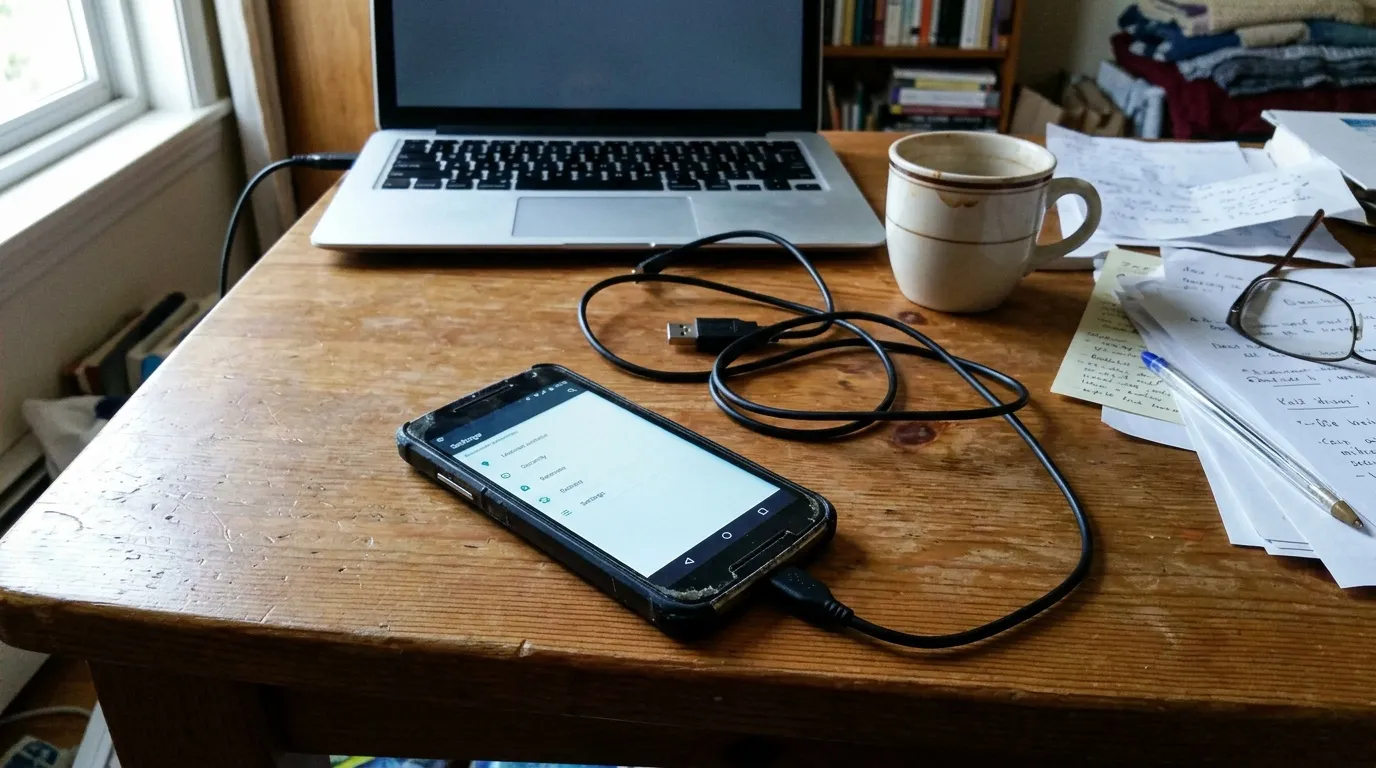
Applications tierces et launchers : quand les options natives ne suffisent pas
Votre téléphone ne propose aucune option native ? Ou vous cherchez quelque chose de plus discret ? Plusieurs solutions tierces méritent attention, chacune avec ses propres compromis.
Nova Launcher est l’un des launchers les plus populaires sous Android. Sa version gratuite permet de renommer des applications et de changer leurs icônes, ce qui suffit quelquefois pour passer sous les radars. La version payante va plus loin en permettant de cacher des applications du tiroir tout en les conservant accessibles via la recherche. Aucun accès root requis.
Microsoft Launcher propose également une fonction de masquage avec protection par mot de passe, et s’intègre nativement avec Outlook, OneDrive, Teams ou encore OneNote. Pratique si vous êtes déjà dans l’écosystème Microsoft.
L’application App Hider adopte une approche différente : elle se déguise en calculatrice. Les applications cachées n’apparaissent pas dans le tiroir d’applications ni dans la vue des tâches récentes. Elle peut même créer une copie d’une application, ce qui permet de gérer deux comptes simultanément sur une même app de rencontre. Une option utile pour séparer vie pro et vie perso sur certaines plateformes.
Enfin, pensez à la désactivation d’application, moins connue mais parfois suffisante. Une app désactivée disparaît de l’écran d’accueil et cesse de tourner en arrière-plan. Bémol : elle reste visible dans les paramètres système et peut parfois être ouverte par l’Assistant Google. Et le Mode invité d’Android, qui crée un profil séparé lors du prêt du téléphone, reste une alternative élégante pour cacher l’ensemble de votre installation, même si tous les appareils récents ne le proposent plus.
Si vous voulez aller encore plus loin dans la protection de votre vie privée numérique, la question du VPN et du chiffrement des données vaut la peine d’être creusée. Masquer une icône sur un écran, c’est bien. Masquer aussi ce que fait l’application une fois ouverte, c’est mieux.