Protéger son réseau domestique ou professionnel en bloquant certains sites, c’est plus accessible qu’on ne le croit. J’ai longtemps pensé qu’il fallait être technicien pour toucher aux paramètres d’un routeur. En réalité, configurer le blocage de sites via son interface d’administration prend moins de vingt minutes, et ça ne demande aucun logiciel supplémentaire. Voici comment procéder, étape par étape, avec ou sans abonnement spécialisé.
Accéder à l’interface du routeur et configurer le filtrage de sites
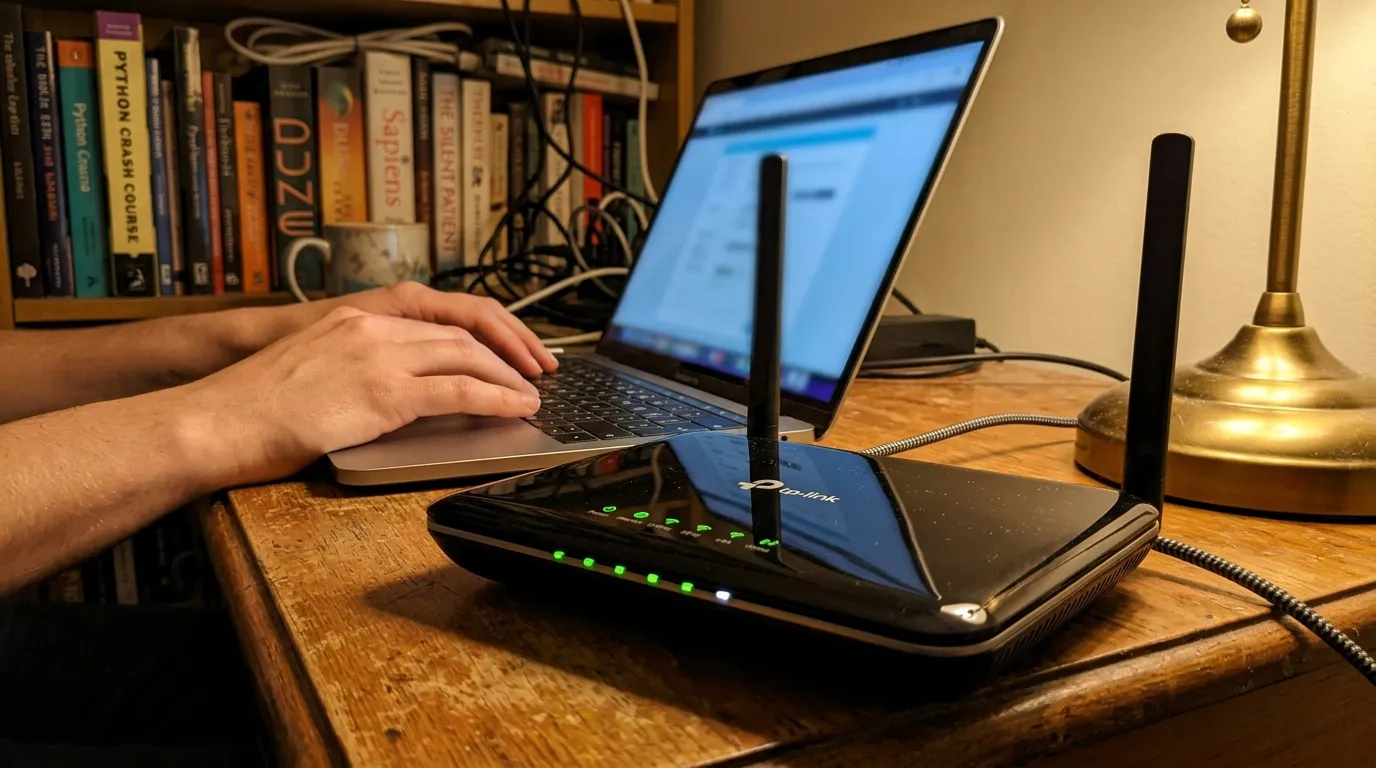
La première chose à faire : ouvrir un navigateur web et taper l’adresse IP de votre routeur dans la barre d’adresse. Sur la plupart des box, il s’agit de 192.168.0.1 ou 192.168.1.1. Si vous ne savez pas laquelle correspond à votre équipement, regardez l’étiquette collée sous l’appareil. Elle indique aussi les identifiants de connexion par défaut (souvent “admin / admin” ou “admin / mot de passe figurant sur l’étiquette”).
Une fois connecté à l’interface, repérez la section dédiée au contrôle parental, au filtrage de contenu ou au contrôle d’accès. Selon la marque et le modèle, elle peut s’appeler “Sécurité”, “Avancé”, “Filtrage d’URL” ou encore “QoS”. Pas de panique si la terminologie change : l’idée reste la même partout.
Ensuite, identifiez les appareils à cibler. Chaque équipement connecté possède une adresse MAC unique (une sorte d’empreinte digitale réseau). Dans la section “Liste des appareils connectés” du routeur, vous retrouvez toutes les adresses MAC actives. Vous pouvez aussi obtenir celle d’un PC sous Windows en tapant ipconfig/all dans l’invite de commande : elle apparaît sous le nom “Adresse physique”. Sur macOS, direction Préférences Système > Réseau > Avancé.
Une fois les appareils identifiés, voici les étapes de configuration :
- Accéder à l’interface du routeur via 192.168.0.1 ou 192.168.1.1
- Localiser la section de filtrage (Contrôle parental, Sécurité ou Contrôle d’accès)
- Identifier les appareils par adresse MAC dans la liste des connexions actives
- Saisir les URL à bloquer (par exemple www.facebook.com, www.tiktok.com…)
- Associer la règle à l’adresse MAC de l’appareil concerné
- Définir une plage horaire si vous souhaitez un blocage limité dans le temps
- Enregistrer et redémarrer le routeur si nécessaire
L’avantage de passer par le routeur plutôt que par un réglage navigateur ? Le blocage s’applique à tous les appareils connectés au réseau, quel que soit le système d’exploitation. Un iPhone, une console de jeu, une tablette Android : aucun n’y échappe. Et si vous voulez que l’ordinateur familial soit bloqué, mais pas votre propre PC portable, il suffit de ne pas associer l’adresse MAC de ce dernier à la règle de filtrage.
Concernant la limitation horaire : certains routeurs permettent de définir des créneaux précis. Bloquer les réseaux sociaux uniquement entre 8h et 18h en semaine, par exemple. C’est exactement ce que j’ai mis en place chez moi pour les appareils des enfants. Ça évite les négociations sans fin le soir.
Bloquer l’accès Wi-Fi depuis un téléphone ou via le contrôle parental
Si votre objectif est d’empêcher un enfant de contourner les restrictions en se reconnectant seul au Wi-Fi, le routeur seul ne suffit pas. Il faut associer le filtrage réseau avec les outils de contrôle parental intégrés aux systèmes mobiles.
Sur Android, Google Family Link permet de limiter les heures d’utilisation, de bloquer les modifications des paramètres réseau et de définir des périodes sans internet (devoirs, nuit, repas). Tout se gère à distance depuis le téléphone des parents. Sur iOS, Temps d’écran propose les mêmes fonctionnalités : restriction d’accès à certaines applications, plages sans utilisation, et surtout la possibilité d’activer un code spécifique pour que l’enfant ne puisse pas désactiver les limites sans accord parental.
Pour aller plus loin dans la démarche, vous pouvez aussi faire “oublier” un réseau Wi-Fi à un appareil : sur Android, via Paramètres > Réseau et Internet > Wi-Fi, puis “Oublier ce réseau”. Sur iPhone, Réglages > Wi-Fi > appui sur le “i” à côté du réseau > Oublier ce réseau. L’appareil ne se reconnectera pas automatiquement tant que le mot de passe ne sera pas ressaisi manuellement.

Les options de filtrage réseau pour les entreprises
Pour un usage professionnel, les besoins dépassent largement ce qu’un routeur standard peut offrir. En 2024, 1 entreprise sur 2 a subi au moins une cyberattaque, et 43 % des victimes sont des TPE et PME, souvent moins bien protégées. Le coût moyen d’une interruption d’activité atteint 7 300 € soit 216 heures de travail perdues. Face à ça, le filtrage d’URL devient un outil de survie, pas un luxe.
| Solution | Type de protection | Tarif indicatif |
|---|---|---|
| bSecure Internet Sécurisé | Pare-feu cloud, filtrage d’URL, blocage malveillants | À partir de 20,60 €HT/accès |
| bSecure Firewall Pack | Firewall sur site, anti-malware, filtrage DNS/URL/applicatif | À partir de 99,00 €HT/mois |
| bSecure Anti-DDoS | Détection et blocage des attaques DDoS en temps réel | À partir de 50,00 €HT/mois |
Ces offres proposées par Bouygues Telecom incluent des rapports mensuels détaillés sur l’état de la sécurité, des mises à jour automatiques en temps réel et, pour les packs avancés, une supervision par des experts. Le Firewall Pack intègre en plus un système SD-WAN et la possibilité de configurer un Wi-Fi invité sécurisé pour les visiteurs, ce qui limite la propagation des menaces internes.
Une règle simple à retenir pour n’importe quelle structure : séparez toujours le réseau principal du réseau invité. C’est gratuit à mettre en place sur la plupart des routeurs récents, et ça réduit drastiquement la surface d’exposition en cas d’incident. Couplé à un filtrage d’URL et à une authentification multi-facteur, vous couvrez l’essentiel des risques courants sans exploser le montant IT.