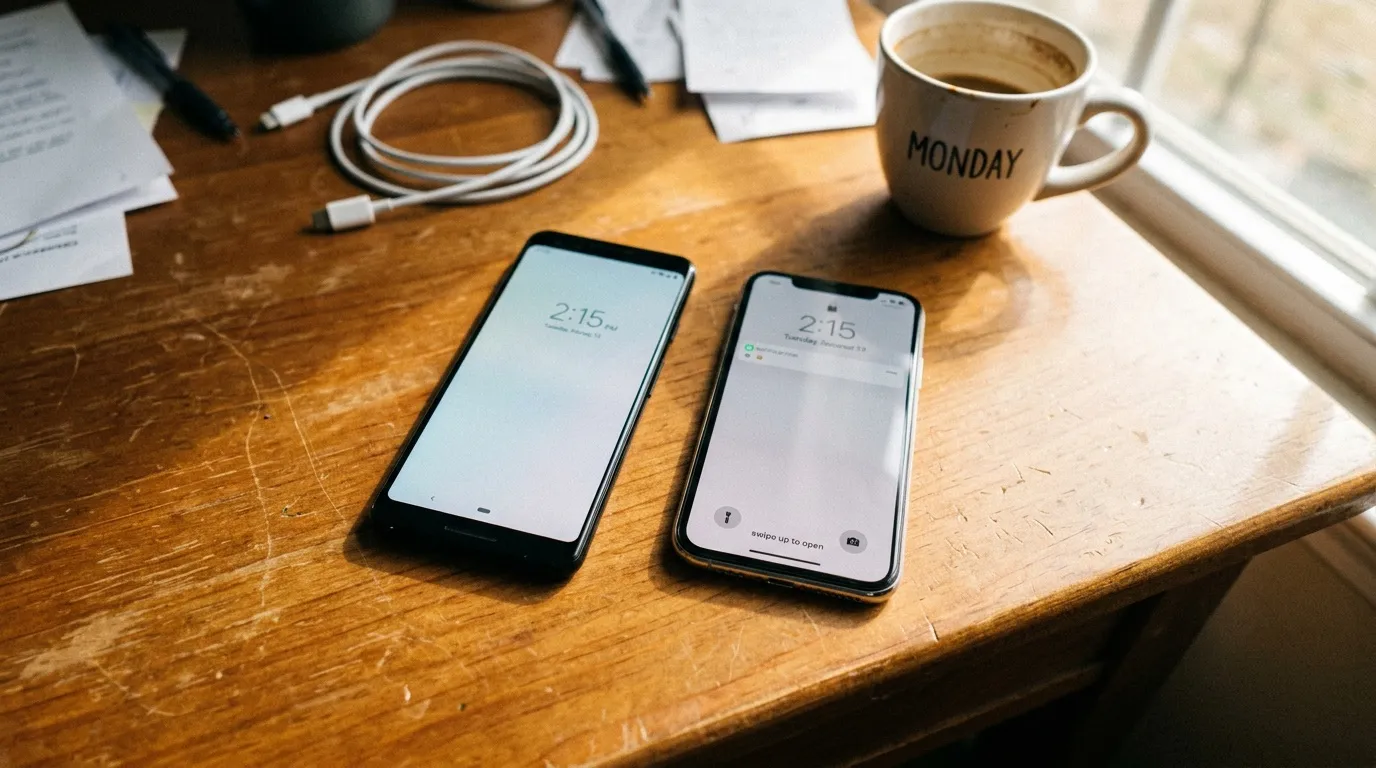
Changer d’écosystème mobile, c’est souvent plus stressant qu’un déménagement. Ma sœur, installée en Espagne, m’a appelé un soir paniquée : elle venait de recevoir son nouvel iPhone et craignait de perdre quatre ans de photos stockées sur son vieux Samsung. Résultat ? On a tout transféré en moins d’une heure, sans perdre une seule image. Je vous explique comment faire, méthode par méthode.
Préparer le transfert de photos de Samsung vers iPhone
Avant de lancer quoi que ce soit, quelques vérifications s’imposent. Chargez les deux appareils à 100% : une migration peut durer longtemps, et une batterie à plat en plein milieu corromprait vos fichiers. Vérifiez aussi que votre iPhone dispose de suffisamment d’espace de stockage pour accueillir l’intégralité de vos contenus, sinon le transfert sera incomplet.
Pensez également à sauvegarder vos données Android via Google One avant de commencer. Rendez-vous dans Paramètres / Google / Sauvegarde, puis lancez “Sauvegarder votre appareil avec Google One”. Comptez jusqu’à 24 heures pour que la sauvegarde soit pleinement effective. C’est une assurance gratuite que je recommande systématiquement.
Si vous utilisez Chrome sur votre Samsung, installez sa dernière version avant le transfert : vos favoris seront ainsi inclus dans la migration. Et si vous stockez des photos sur une carte Micro SD, vérifiez que leur volume total est compatible avec la capacité de votre iPhone. Dernier point : les deux appareils doivent rester à proximité l’un de l’autre, branchés sur secteur, pendant toute la durée du processus.
Utiliser l’application Migrer vers iOS pour transférer vos photos
C’est la méthode officielle recommandée par Apple, et de loin la plus complète. Téléchargez l’application “Migrer vers iOS” depuis le Google Play Store sur votre Samsung. Elle permet de transférer contacts, SMS, photos, vidéos, albums photo, mémos vocaux, historique des appels, calendriers, signets web, comptes mail, et même les messages WhatsApp.
Voici les étapes à suivre dans l’ordre :
- Sur votre iPhone, lors de la configuration initiale, choisissez “Migrer des données depuis Android”.
- Un code à 6 ou 10 chiffres s’affiche sur l’écran de l’iPhone.
- Ouvrez l’application sur votre Samsung, connectez-vous au réseau Wi-Fi temporaire créé par l’iPhone, puis saisissez ce code.
- Sélectionnez les contenus à transférer (photos, vidéos, contacts, etc.) et patientez.
Pour 50 Go de données, comptez entre 30 et 45 minutes avec une connexion Wi-Fi stable. Gardez l’application au premier plan sur Android et n’ouvrez aucune autre appli, ne décrochez pas d’appel entrant. Si le transfert bloque à 99%, activez le mode Avion sur le Samsung tout en maintenant le Wi-Fi actif : une notification ou un appel suffit à couper la connexion à ce stade critique.
À partir d’Android 17, une alternative existe : scannez simplement le QR code affiché sur l’iPhone avec la caméra de votre Samsung, sans passer par l’application dédiée. Plus rapide, plus direct.
| Méthode | Prérequis | Types de données | Durée estimée |
|---|---|---|---|
| Migrer vers iOS | Wi-Fi, appli Google Play | Photos, contacts, SMS, WhatsApp… | 30-45 min / 50 Go |
| Google Drive | Compte Google, 15 Go gratuits | Photos uniquement | Variable, très long |
| Câble USB-C | Câble compatible, iTunes | Photos, vidéos | Rapide mais limité |
| MobileTrans (Wondershare) | PC, câbles, logiciel | 18 types de données | Quelques minutes |
Résoudre les problèmes courants lors de la migration Samsung vers iPhone
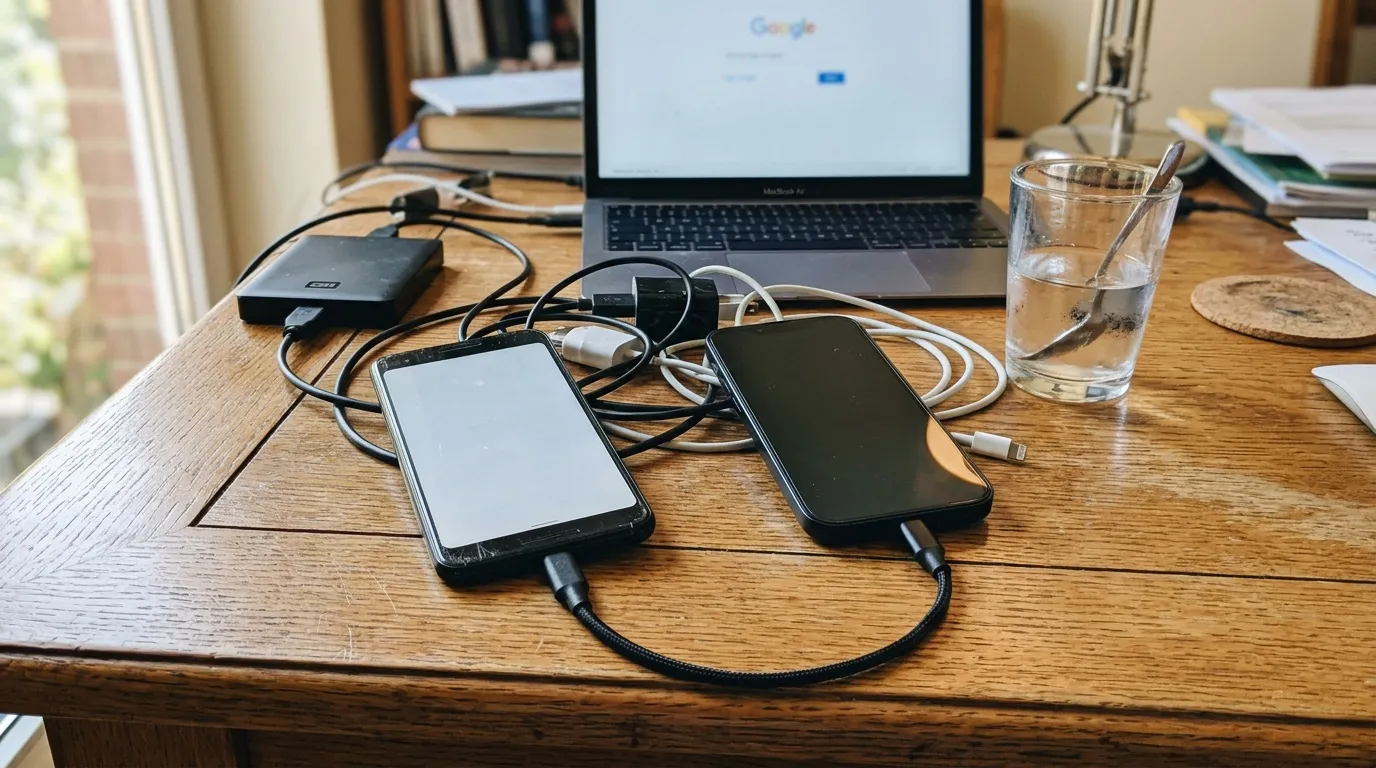
Le transfert a échoué ou bloqué ? Pas de panique, c’est plus fréquent qu’on ne le croit. Désactivez d’abord les optimiseurs de connexion présents sur certains Samsung (comme Smart Network Switch), puis “oubliez” tous les réseaux Wi-Fi mémorisés sur l’appareil Android. Coupez aussi les données mobiles, redémarrez les deux téléphones et relancez l’opération.
Après le transfert, certaines applications Android n’apparaîtront pas automatiquement sur votre iPhone. Normal : il faut les retrouver sur l’App Store. Attention aussi aux abonnements souscrits via le Google Play Store (presse, streaming, apps de sport ou de rencontres) : ils ne sont pas reconnus automatiquement par l’App Store et devront être vérifiés un par un.
Pour optimiser votre Samsung avant la migration et libérer de l’espace inutile, jetez un œil aux meilleures applications gratuites pour nettoyer votre téléphone Android. Un appareil bien débarrassé de ses fichiers temporaires transférera uniquement ce qui compte vraiment.
Si votre volume de photos dépasse les capacités de Migrer vers iOS, Google Drive reste une alternative de secours avec ses 15 Go d’espace gratuit. Téléchargez vos photos depuis le Samsung, puis accédez-y depuis Safari ou l’appli Google sur iPhone. C’est plus lent, mais ça fonctionne. iTunes constitue une troisième voie via ordinateur, bien que certaines données puissent être perdues lors de cette synchronisation.
Finaliser la configuration et découvrir l’écosystème Apple
Une fois vos photos transférées, votre nouvel iPhone réclame encore quelques réglages. Créez ou connectez-vous à votre identifiant Apple pour activer iCloud et gérer vos sauvegardes futures. Activez Face ID dans les réglages pour sécuriser l’accès à votre appareil.
Côté SIM, si vous êtes chez SFR ou RED by SFR, sachez que depuis le 19 mars 2026, un service de transfert d’eSIM simplifié existe entre certains modèles Android (Google Pixel 9 et 10) et iPhone 11 minimum, sous iOS 26.3 au moins, sans manipulation de QR code. Renseignez-vous directement auprès de votre opérateur pour les autres cas.
Prenez aussi le temps de nettoyer votre Samsung avant de le revendre ou de le donner. Un bon outil comme CCleaner gratuit pour Android effacera efficacement vos données personnelles résiduelles. Côté iPhone, analysez AirDrop pour partager des fichiers instantanément avec d’autres utilisateurs Apple, FaceTime pour vos appels vidéo, et l’application Messages pour vos SMS et iMessages. L’adaptation prend quelques jours, mais l’écosystème Apple finit toujours par surprendre agréablement ceux qui viennent d’Android.