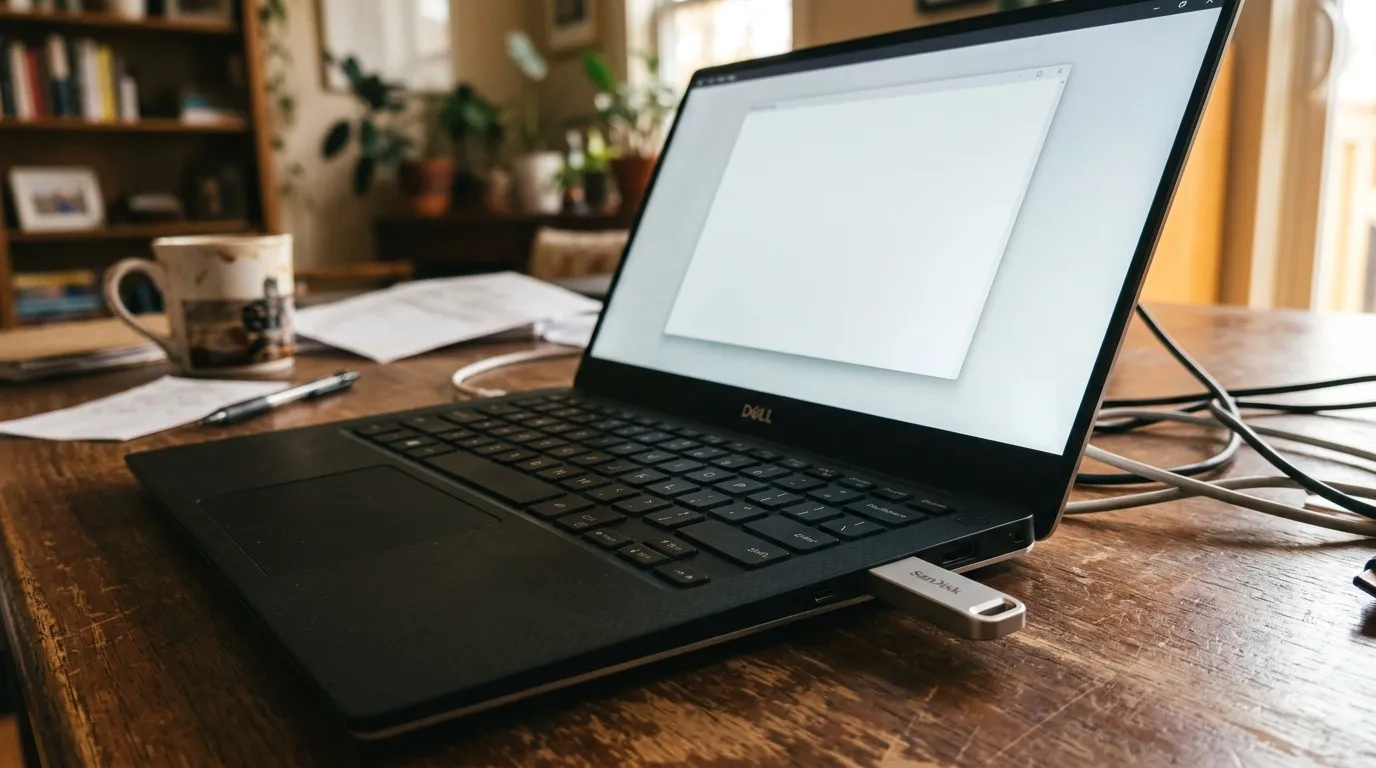
Vous branchez votre clé USB, Windows 10 émet le réduit son habituel… mais rien. La clé USB n’apparaît pas dans le gestionnaire de disque, pas d’icône dans l’explorateur, zéro trace dans la Gestion des disques. C’est exactement ce qui m’est arrivé un soir, avec une clé contenant trois années de captures d’écran et de documents de travail. La panique, puis la méthode. Voici comment s’en sortir.
Identifier l’origine du problème avant toute chose
Une clé USB non reconnue dans Windows 10 peut avoir des causes très différentes, et confondre un problème logiciel avec un défaut matériel fait perdre un temps précieux. Avant de toucher au moindre paramètre, deux vérifications s’imposent.
Testez la clé sur un autre port USB de votre PC, puis sur un autre ordinateur. Si elle apparaît ailleurs, le port ou le pilote de votre machine est en cause. Si elle reste invisible partout, la piste physique devient sérieuse. Essayez également sur Linux ou MacOS : ces systèmes détectent parfois des périphériques que Windows 10 ignore complètement.
Voici les quatre grandes familles de causes à distinguer :
- Problème matériel : port USB défaillant, câble endommagé, clé physiquement abîmée (choc, eau, chaleur).
- Problème de pilote : driver obsolète, corrompu ou mal installé par Windows.
- Problème de partition : disque non initialisé, espace non alloué, lettre de lecteur manquante.
- Infection ou corruption : virus, secteurs défectueux, fichiers système abîmés suite à un retrait brutal.
Cette distinction change tout à la suite des opérations. Inutile de reformater si c’est un pilote qui bloque.
Six solutions concrètes pour réparer l’affichage dans le gestionnaire de disque
Solution 1 : vérifier le câble et le port. C’est basique, mais redoutablement efficace. Branchez la clé sur un autre port USB, de préférence directement sur la carte mère (ports arrière d’un tour). Si vous utilisez un hub USB, contournez-le. Un port endommagé ou un hub mal alimenté suffit à rendre la clé invisible.
Solution 2 : activer les ports USB dans le BIOS. Certains fabricants de cartes mères désactivent des ports USB par défaut. Redémarrez, entrez dans le BIOS (souvent avec F2 ou Suppr au démarrage) et vérifiez que les contrôleurs USB sont bien activés. C’est rare, mais ça arrive, surtout sur des machines reconditionnées.
Solution 3 : réinstaller les pilotes USB. Ouvrez le Gestionnaire de périphériques (clic droit sur le bouton Démarrer), déroulez la section “Contrôleurs de bus USB”, puis désinstallez chaque contrôleur listé. Redémarrez le PC : Windows 10 réinstalle automatiquement les drivers. Reconnectez ensuite la clé. Cette manipulation règle une bonne partie des cas de clé USB non détectée dans le gestionnaire de disques.
Solution 4 : scanner pour éliminer les virus. Un malware peut masquer un périphérique de stockage. Lancez une analyse complète avec votre antivirus. Si la clé est accessible depuis un autre poste, scannez-la directement depuis celui-ci avant de tenter quoi que ce soit d’autre.
Option 5 : corriger les secteurs défectueux avec CHKDSK. Ouvrez une invite de commandes en administrateur et tapez chkdsk X : /f /r (remplacez X par la lettre de votre clé si elle apparaît malgré tout dans le gestionnaire). L’outil AOMEI Partition Assistant offre une alternative graphique, avec une option de vérification et correction d’erreurs supportant les formats Ext2/3/4, FAT32, exFAT et NTFS.
Solution 6 : utiliser DiskPart pour nettoyer les partitions corrompues. En cas de retrait brutal pendant une installation Windows, la table de partition peut être détruite. Ouvrez une invite de commandes en administrateur, tapez diskpart, puis list disk pour repérer votre clé. Sélectionnez-la avec select disk N, puis tapez clean. Attention : cette commande efface toutes les données présentes. Créez ensuite une nouvelle partition et formatez en NTFS ou FAT32.
| Symptôme dans Gestion des disques | Cause probable | Action recommandée |
|---|---|---|
| Clé absente de la liste | Port, pilote ou BIOS | Tester autre port, réinstaller drivers |
| Disque “non initialisé” | Corruption de la table de partition | Initialiser en MBR ou GPT |
| Espace non alloué | Partition supprimée ou absente | Façonner une nouvelle partition |
| Lecteur sans lettre attribuée | Conflit de lettre de lecteur | Attribuer une lettre dans Gestion des disques |
Récupérer vos données quand la clé USB reste inaccessible
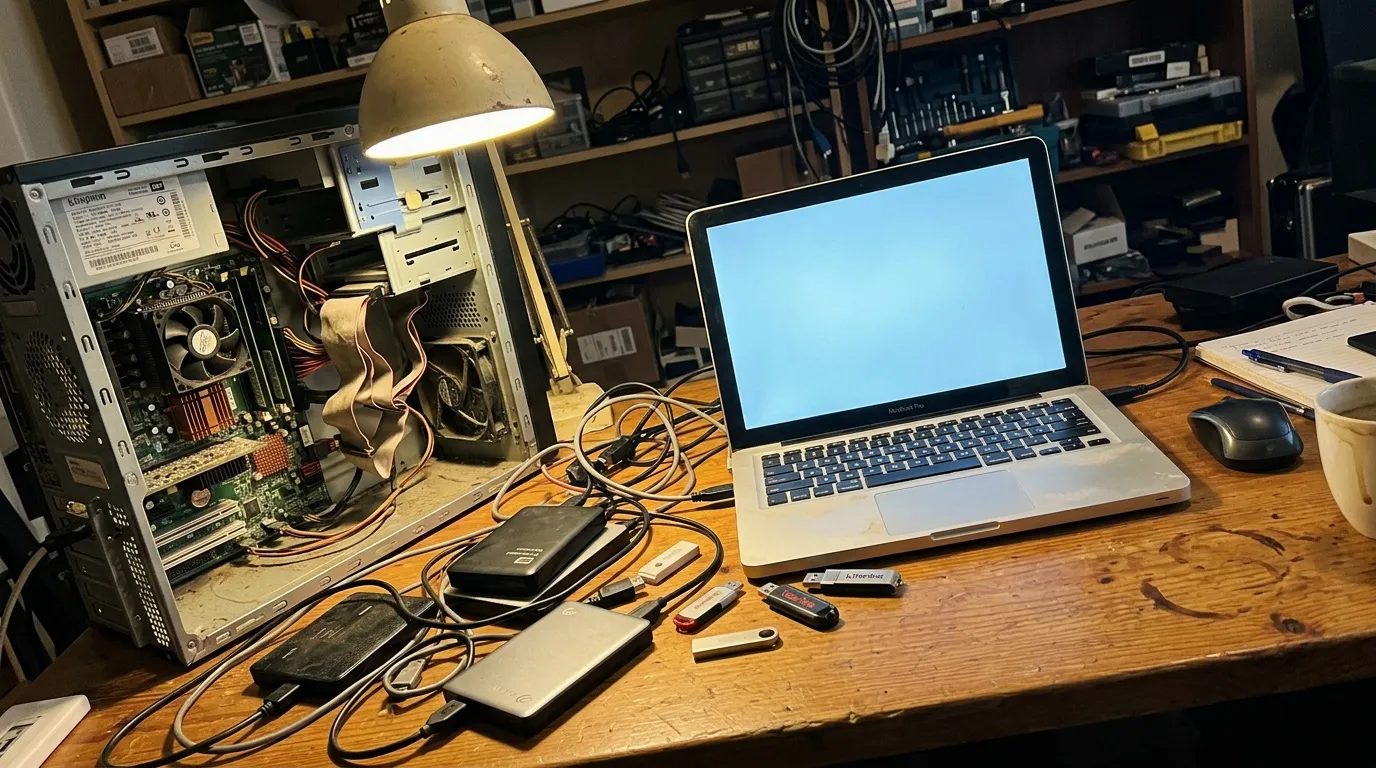
Quand les solutions logicielles échouent, la priorité devient la récupération des fichiers avant tout formatage. Plusieurs outils fiables existent pour ça : Recuva (gratuit et efficace pour des cas simples), EaseUS Data Recovery Wizard ou Disk Drill pour des analyses plus poussées. Ontrack EasyRecovery fonctionne en trois étapes : téléchargement, analyse de la clé, liste des fichiers récupérables. Libérez de l’espace sur votre disque cible et débranchez les autres périphériques de stockage avant de lancer l’analyse.
M. Goffart, dentiste, a récupéré l’intégralité de ses photos et documents professionnels via le service professionnel Ontrack après que le logiciel seul n’avait pas suffi. Ce cas illustre bien la limite des options automatisées face à des dommages profonds. Si votre clé a subi un choc, un contact avec de l’eau ou une exposition à la chaleur, seule une intervention en salle blanche par un technicien spécialisé maximise les chances de récupération.
Si vous travaillez sur un PC portable Lenovo 17 pouces, vérifiez que les ports USB latéraux ne souffrent pas d’un problème de contact mécanique fréquent sur certains modèles nomades très sollicités.
Pour les utilitaires de réparation directe, HP USB Disk Storage Format Tool et SD Formatter peuvent forcer le reformatage de clés que Windows refuse de traiter normalement. Ces outils restent des derniers recours avant de conclure à un défaut physique irrémédiable. Et si la clé est encore sous garantie, un remplacement constructeur est souvent la alternative la plus rapide, sans discussion.
Une dernière piste souvent négligée : si vous avez récemment installé une mise à jour majeure de Windows 10, certains pilotes USB génériques peuvent être remplacés par des versions incompatibles. Dans ce cas, un retour en arrière du driver depuis le Gestionnaire de périphériques (onglet “Pilote” > “Restaurer le pilote”) peut tout débloquer en moins de deux minutes. Je garde toujours un point de restauration système actif, précisément pour ce genre de situation, au même titre que je garde un bracelet anti-moustique bio dans mon sac de voyage : on ne sait jamais quand on en a besoin.