Deux prises connectées dans le même salon, la même chambre ou le bureau : c’est une configuration très courante, et pourtant beaucoup de gens se retrouvent bloqués au moment de l’appairage. J’ai moi-même eu ce petit moment de flottement la première fois que j’ai voulu gérer à la fois ma lampe de bureau et mon chargeur via l’application, dans la même pièce. Bonne nouvelle : la procédure est identique pour chaque prise, et appairage deux prises connectées dans un même espace ne prend pas plus de 4 minutes au total.
Ce qu’il faut avoir avant de démarrer
Avant de brancher quoi que ce soit, vérifiez trois points essentiels. D’abord, votre réseau Wi-Fi doit diffuser en fréquence 2,4 GHz : les prises Tapo ne fonctionnent pas en 5 GHz, sans exception. La plupart des box récentes diffusent les deux bandes, parfois sous le même nom de réseau. Si vous n’êtes pas sûr, vérifiez les paramètres de votre routeur ou regardez simplement si votre smartphone propose deux réseaux distincts.
Ensuite, il vous faut un compte TP-Link gratuit et l’application Tapo installée sur votre smartphone (iOS ou Android). Sans ce compte, impossible d’aller plus loin. L’appli gère tout : configuration, programmation, contrôle à distance. Sachez également que les applications tierces comme Smart Life ou Apple HomeKit ne sont pas compatibles avec ces prises, ce qui évite toute confusion.
Dernier point à vérifier : si vous utilisez un VPN sur votre téléphone, désactivez-le temporairement pendant la configuration. C’est un piège classique qui fait échouer la détection de l’appareil sans raison apparente.
Comment appairer chaque prise Tapo, étape par étape
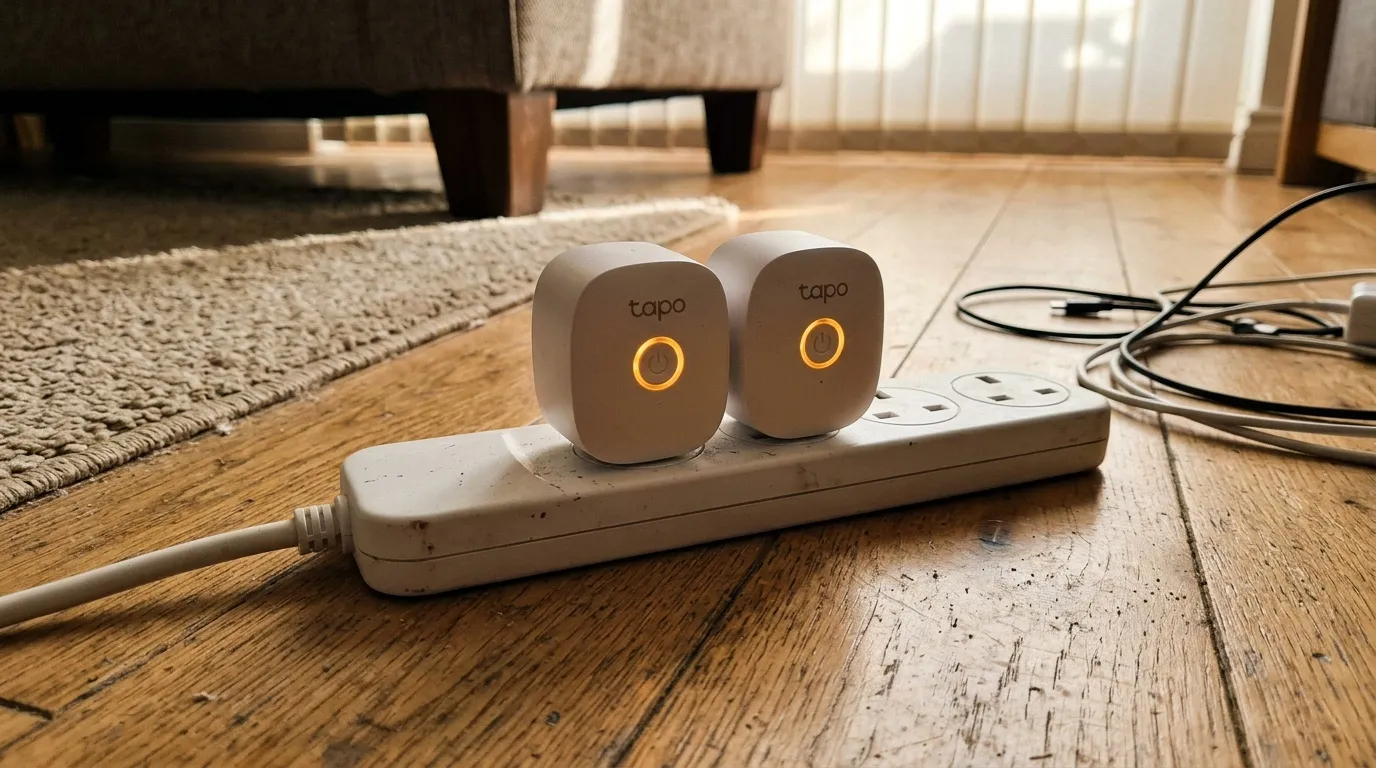
La procédure est identique pour les modèles P100, P105, P110 et P115. Branchez la première prise dans une prise murale de type E/F (standard français). La LED doit clignoter en orange et vert : c’est le signal que l’appareil est en mode configuration. Si elle ne clignote pas, appuyez sur le bouton pendant 5 secondes pour forcer ce mode, ou 10 secondes pour une réinitialisation complète.
Ouvrez l’application Tapo, appuyez sur le “+” en haut à droite, puis sélectionnez “Prise intelligente”. L’appli détecte l’appareil automatiquement via le Wi-Fi. Suivez les étapes à l’écran : saisissez votre réseau 2,4 GHz, patientez quelques secondes, et donnez un nom à la prise (par exemple “Lampe bureau” ou “Chargeur TV”). L’installation complète prend environ 2 minutes par appareil.
Une fois la première prise configurée, répétez exactement la même opération pour la seconde. Branchez-la, attendez le clignotement de la LED, retournez dans l’application, appuyez à nouveau sur “+” et recommencez. Les deux prises apparaîtront alors dans votre tableau de bord, que vous pouvez regrouper dans une même “pièce” virtuelle depuis l’onglet dédié de l’application.
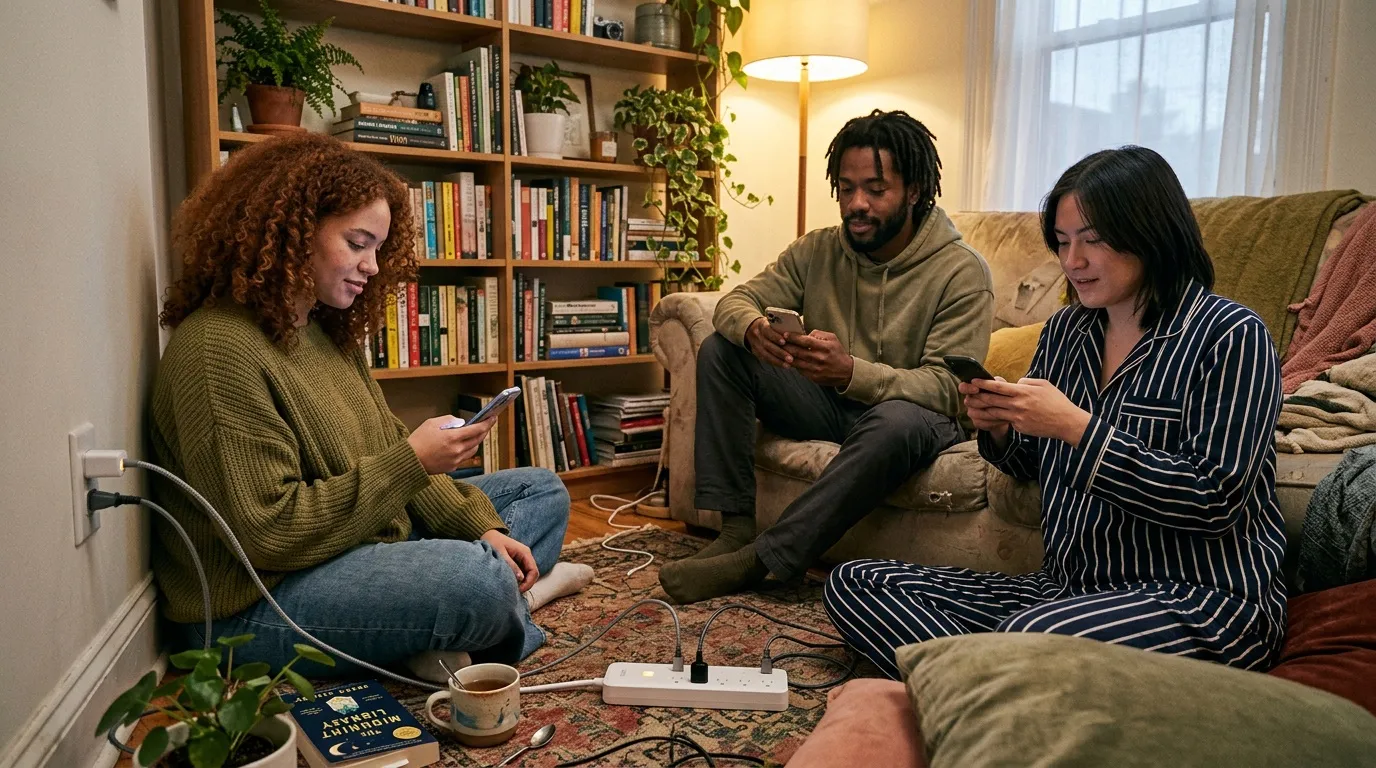
Pour piloter les deux prises depuis plusieurs téléphones, il suffit de partager l’accès via l’application : jusqu’à 8 comptes TP-Link différents peuvent contrôler une même prise, ce qui est pratique en famille ou en colocation.
Différences entre modèles : laquelle choisir pour votre pièce ?
Toutes les prises ne se valent pas, et le choix dépend de ce que vous branchez dessus. Voici un tableau comparatif des modèles les plus courants :
| Modèle | Puissance max | Suivi conso | Format | Matter |
|---|---|---|---|---|
| P100 | 2300W (10A) | Non | Standard | Non |
| P105 | 2300W (10A) | Non | Mini | Non |
| P110 | 3680W (16A) | Oui | Standard | Non |
| P115 | 3680W (16A) | Oui | Mini | Non |
| P110M | 3680W (16A) | Oui | Standard | Oui |
Pour un chauffage d’appoint ou une machine à laver, préférez le P110 ou le P115 : leur puissance de 3680W (16A) et leur surveillance énergétique en temps réel font toute la différence. Pour une lampe ou un chargeur, le P100 suffit largement. Notez que la largeur d’environ 72 mm de ces prises peut bloquer la prise adjacente sur une multiprise standard, ce qui mérite d’y penser si vous installez les deux côte à côte.
Chaque prise consomme moins de 1 Watt en veille, ce qui reste négligeable. Par contre, l’intégration dans Home Assistant est possible pour les modèles avec suivi de puissance, avec une découverte automatique sur le réseau local, pratique si vous cherchez à centraliser votre domotique.
Optimiser le signal et les automatisations dans la même pièce
Deux prises dans la même pièce, ça fonctionne très bien, mais quelques réflexes s’imposent. Si votre signal Wi-Fi est faible dans cette zone, rapprochez votre routeur ou installez un répéteur : les prises Tapo ne disposent d’aucun système de mesh entre elles. La connexion passe uniquement par votre box.
Une fois les deux prises appairées, profitez des automatisations. L’application permet de créer jusqu’à 32 programmes par prise : allumage à heure fixe, extinction automatique, minuterie. Le mode Absent active des allumages et extinctions aléatoires pour simuler une présence, utile si vous partez en vacances.
Pour aller plus loin, connectez vos prises à Alexa ou Google Home après la configuration initiale dans l’application Tapo (cette étape reste obligatoire). Vous pourrez alors piloter les deux d’une seule commande vocale en les groupant dans la même pièce virtuelle de votre assistant. Notez que si vous désinstallez l’application Tapo après, certaines fonctionnalités avancées comme la programmation ou le suivi de consommation deviennent inaccessibles depuis Alexa : mieux vaut la conserver installée.